

Description
Descarga Multi Monitor Mouse – Herramienta gratuita y segura para una navegación de pantalla sin esfuerzo en Windows 10 y 11
Por qué Multi Monitor Mouse es un cambio de juego para usuarios de múltiples pantallas
Para profesionales, creadores de contenido y usuarios avanzados que dependen de varios monitores, navegar entre pantallas a menudo puede convertirse en una tarea tediosa y que consume tiempo. El método estándar de arrastrar el ratón de una pantalla a otra —especialmente cuando los monitores están separados por una gran distancia— puede provocar tensión en la muñeca y reducir la eficiencia. Aquí es donde Multi Monitor Mouse interviene como una solución ligera pero potente. Diseñado específicamente para usuarios que ejecutan Windows 10 y Windows 11, este software gratuito redefine la forma en que interactúas con configuraciones de varios monitores al introducir una característica simple pero revolucionaria: teletransporte instantáneo del cursor.
En lugar de mover físicamente el ratón a través de largas distancias, ahora puedes teletransportar el cursor entre pantallas con un solo clic o atajo de teclado. Esto no solo ahorra tiempo, sino que también reduce la tensión física, lo que lo hace ideal para sesiones de trabajo prolongadas. El software está construido con una sobrecarga mínima —su huella es diminuta y se ejecuta silenciosamente en segundo plano sin ralentizar el sistema. Ya sea que estés editando videos, gestionando hojas de cálculo en varias pantallas o multitarea entre herramientas de diseño y aplicaciones de comunicación, Multi Monitor Mouse garantiza una navegación fluida e intuitiva.
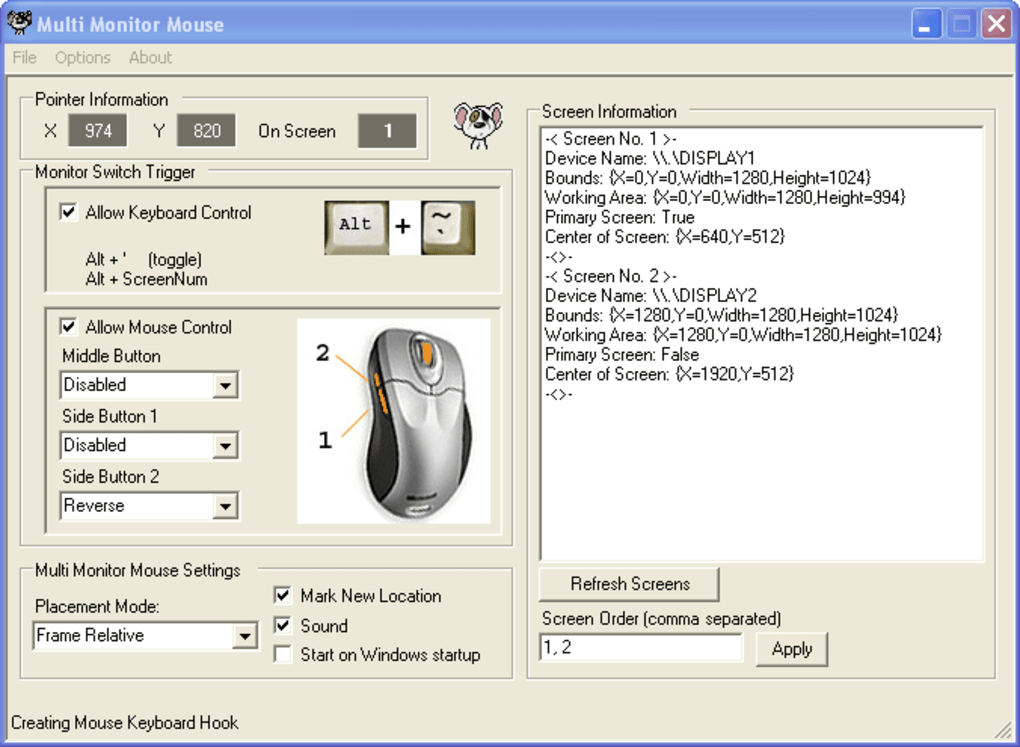
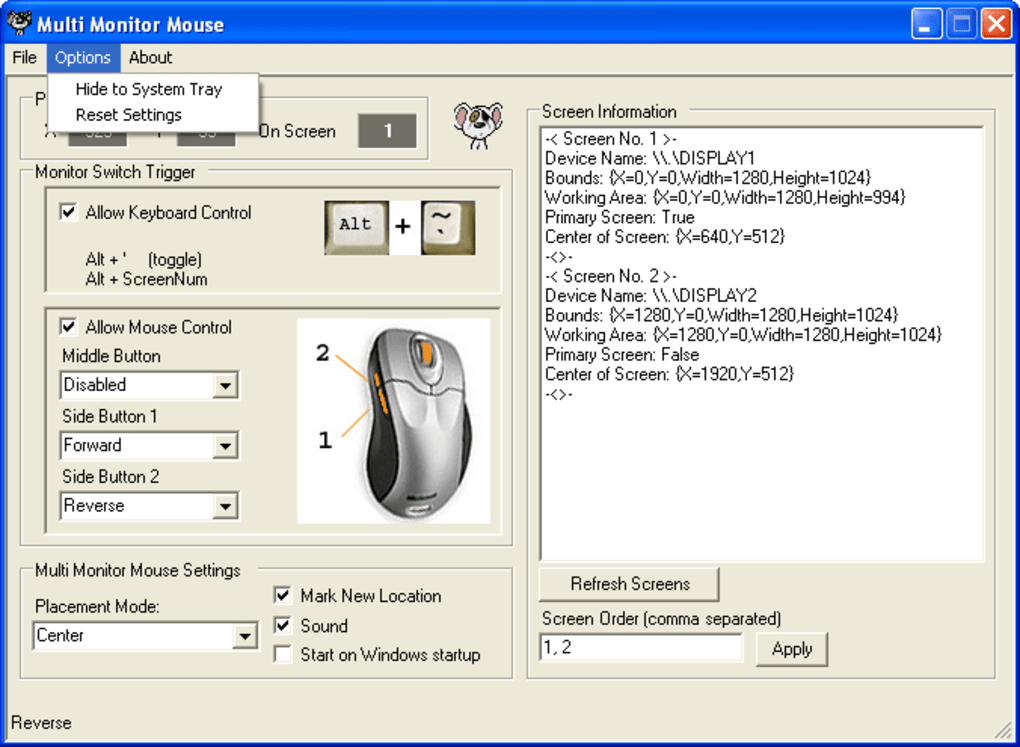
Lo que diferencia a esta herramienta es su flexibilidad. No estás limitado a un enfoque único para todos. La aplicación admite tres modos de colocación distintos: Location Memory, Center y Frame Relative. Location Memory recuerda dónde estaba tu cursor en la pantalla anterior, permitiendo un reposicionamiento preciso —perfecto para usuarios que cambian frecuentemente entre aplicaciones específicas. El modo Center coloca el cursor en el centro de la pantalla objetivo, ideal para transiciones rápidas. Frame Relative ajusta la posición del cursor según el borde de la pantalla actual, ofreciendo un flujo más natural. Con opciones personalizables del botón de teletransporte (botón central o laterales en un ratón de cinco botones), puedes adaptar la experiencia a tu flujo de trabajo. Es una mejora simple pero brillante para tu configuración de varios monitores.
Características clave que aumentan la productividad y la comodidad
- Teletransporte instantáneo del cursor entre varios monitores con un solo clic o atajo
- Admite tres modos de colocación: Location Memory, Center y Frame Relative
- Botón de teletransporte personalizable (botón central o laterales en un ratón de 5 botones)
- Orden de teletransporte configurable (ciclo hacia adelante o inverso entre monitores)
- Diseño ligero con uso mínimo de recursos del sistema
- Gratis para descargar y usar en Windows 10 y 11
- Se ejecuta silenciosamente en segundo plano sin interrupciones
- Sin configuración compleja —instala y comienza a usar en menos de un minuto
Una de las características más destacadas de Multi Monitor Mouse es su flexibilidad de modo de colocación. El modo Location Memory es particularmente útil para usuarios que trabajan con aplicaciones específicas en pantallas designadas. Por ejemplo, si tienes un editor de video en tu monitor izquierdo y un navegador de referencia en el derecho, el cursor reaparecerá exactamente donde se usó por última vez en la pantalla anterior, eliminando la necesidad de reposicionarlo manualmente. Esta característica por sí sola puede ahorrar decenas de segundos al día, lo que se acumula significativamente con el tiempo.
Otro aspecto valioso es la capacidad de definir el orden de teletransporte. Puedes configurar el cursor para que recorra tus monitores en una secuencia específica o invertir el orden, según tu preferencia. Esto es especialmente útil en configuraciones asimétricas donde los monitores no están alineados en una línea recta. El software también admite atajos de teclado, aunque vale la pena señalar que no son totalmente configurables —los usuarios no pueden asignar combinaciones de teclas personalizadas. Aun así, el atajo predeterminado funciona de manera fiable y ofrece una alternativa rápida a los clics del ratón.
En cuanto al rendimiento, Multi Monitor Mouse sobresale. Está construido para ser ligero, consumiendo casi nada de CPU o RAM. Esto garantiza que incluso en sistemas antiguos o de bajo rendimiento, el software se ejecute sin problemas sin afectar a otras aplicaciones. Su integración perfecta con Windows 10 y 11 significa que no hay problemas de compatibilidad, y se actualiza silenciosamente en segundo plano. La interfaz es limpia y mínima, sin ventanas emergentes ni anuncios innecesarios —solo una herramienta directa y sin complicaciones que cumple su función. Para cualquiera que se tome en serio la optimización de su experiencia multi‑monitor, esta es una adición imprescindible a su conjunto de herramientas.
Instalación, uso y compatibilidad
Comenzar con Multi Monitor Mouse es muy fácil. El software es gratuito para descargar y está disponible directamente en su sitio web oficial. El proceso de instalación es rápido y sencillo —solo descarga el instalador, ejecútalo y sigue las indicaciones en pantalla. No se requieren configuraciones complicadas, y la aplicación se ejecuta inmediatamente después de la instalación. Una vez iniciada, Multi Monitor Mouse aparece como un pequeño ícono en la bandeja del sistema, listo para configurarse.
Para configurar el comportamiento de teletransporte que prefieras, haz clic derecho en el ícono y selecciona “Settings”. Aquí encontrarás todas las opciones de personalización. Elige tu botón de teletransporte preferido —normalmente el central o uno de los laterales en un ratón de cinco botones. También puedes seleccionar el modo de colocación (Location Memory, Center o Frame Relative) y definir el orden de teletransporte (hacia adelante o inverso). El software recuerda tus ajustes entre reinicios, por lo que no tendrás que reconfigurarlo cada vez que inicies el equipo.
El uso es intuitivo: simplemente haz clic en el botón de teletransporte que hayas elegido, y el cursor saltará instantáneamente al siguiente monitor en la secuencia definida. Si utilizas un ratón con varios botones, incluso puedes asignar diferentes acciones a distintos botones —aunque la configuración predeterminada funciona perfectamente para la mayoría de los usuarios. La herramienta funciona sin problemas con todas las aplicaciones estándar de Windows, incluidos navegadores web, suites de oficina, software de diseño y juegos.
Multi Monitor Mouse es compatible con Windows 10 y Windows 11 (tanto versiones de 32 bits como de 64 bits). No es compatible con macOS, Android ni iOS, por lo que los usuarios en plataformas distintas a Windows deberán buscar soluciones alternativas. Sin embargo, para usuarios de Windows con configuraciones de uno o varios monitores, este software ofrece un valor excepcional. También vale la pena señalar que, aunque la aplicación es gratuita, no incluye compras dentro de la aplicación ni funciones premium —lo que ves es lo que obtienes. Los desarrolladores han mantenido el software sin anuncios y abierto, lo que lo convierte en una opción confiable para el uso diario.
Pros y contras: ¿Es Multi Monitor Mouse adecuado para ti?
Ventajas
- Gratis para descargar y usar —sin costos ocultos ni suscripciones
- Extremadamente ligero y eficiente —impacto mínimo en el rendimiento del sistema
- Modos de colocación flexibles para un control preciso del cursor
- Configuración sencilla con opciones de configuración intuitivas
- Admite ajustes personalizables del botón de teletransporte y del orden
- Se ejecuta silenciosamente en segundo plano sin interrupciones
Desventajas
- El atajo de teclado no es personalizable —limitado a la combinación de teclas predeterminada
- Requiere un ratón de cinco botones para la funcionalidad completa (botones laterales)
- Sin soporte para plataformas macOS, Android o iOS
- Limitado a Windows 10 y 11 —sin soporte para versiones anteriores de Windows
Preguntas frecuentes (FAQ)
¿Multi Monitor Mouse es gratuito para descargar?
Sí, Multi Monitor Mouse es completamente gratuito para descargar y usar. No hay compras dentro de la aplicación, suscripciones ni tarifas ocultas. El software es abierto y sin anuncios, lo que lo convierte en una opción fiable para usuarios con presupuesto limitado.
¿Multi Monitor Mouse funciona en Windows 11?
Sí, Multi Monitor Mouse es totalmente compatible con Windows 11. Se ejecuta sin problemas tanto en versiones de 32 bits como de 64 bits del sistema operativo.
¿Puedo usar Multi Monitor Mouse con un ratón estándar?
Aunque el software funciona con cualquier ratón, está optimizado para ratones de cinco botones. La funcionalidad completa —especialmente el uso de los botones laterales para teletransportar— requiere un ratón con al menos cinco botones.
¿El atajo de teclado es personalizable?
Actualmente, el atajo de teclado no es personalizable. Utiliza una combinación de teclas predeterminada que no puede modificarse en la configuración.
¿Multi Monitor Mouse es compatible con macOS o Linux?
No, Multi Monitor Mouse solo está disponible para Windows 10 y Windows 11. No es compatible con macOS, Linux, Android ni iOS.
Veredicto final: una herramienta imprescindible para usuarios de múltiples monitores
Si utilizas varios monitores y te encuentras estirando constantemente el ratón entre pantallas, Multi Monitor Mouse es la solución perfecta. Es una herramienta ligera, segura y gratuita que mejora drásticamente la eficiencia de la navegación. Con modos de colocación personalizables, opciones flexibles del botón de teletransporte e integración perfecta con Windows 10 y 11, ofrece un valor real sin complejidad.
Aunque tiene limitaciones menores —como atajos de teclado no personalizables y la dependencia de ratones de cinco botones— sigue siendo una de las mejores herramientas gratuitas disponibles para usuarios de múltiples pantallas. Para profesionales, trabajadores remotos y creativos digitales, el tiempo y esfuerzo ahorrado pueden ser considerables. Ya sea que gestiones flujos de trabajo complejos o simplemente intentes reducir la tensión en la muñeca, este software vale la pena descargar.
Descarga Multi Monitor Mouse hoy y transforma tu experiencia multi‑monitor en un flujo de trabajo fluido, eficiente y agradable.
Guides & Tutorials for Multi Monitor Mouse
How to install Multi Monitor Mouse
- Click the Preview / Download button above.
- Once redirected, accept the terms and click Install.
- Wait for the Multi Monitor Mouse download to finish on your device.
How to use Multi Monitor Mouse
This software is primarily used for its core features described above. Open the app after installation to explore its capabilities.
User Reviews for Multi Monitor Mouse 0
No reviews found





